Travis CI
简介
Travis CI 提供的是持续集成服务(Continuous Integration,简称 CI)。它绑定 Github 上面的项目,只要有新的代码,就会自动抓取。然后,提供一个运行环境,执行测试,完成构建,还能部署到服务器。
持续集成
持续集成指的是只要代码有变更,就自动运行构建和测试,反馈运行结果。确保符合预期以后,再将新代码"集成"到主干。
持续集成的好处在于,每次代码的小幅变更,就能看到运行结果,从而不断累积小的变更,而不是在开发周期结束时,一下子合并一大块代码。
Travis 要求项目的根目录下面,必须有一个.travis.yml文件。这是配置文件,指定了 Travis 的行为。该文件必须保存在 Github 仓库里面,一旦代码仓库有新的 Commit,Travis 就会去找这个文件,执行里面的命令。
这个文件采用 YAML 格式。下面是一个最简单的 Python 项目的.travis.yml文件。
language: python
script: true
上面代码中,设置了两个字段。language字段指定了默认运行环境,这里设定使用 Python 环境。script字段指定要运行的脚本,script: true表示不执行任何脚本,状态直接设为成功。
Travis 默认提供的运行环境,请参考官方文档 。目前一共支持31种语言,以后还会不断增加。
下面是一个稍微复杂一点的.travis.yml。
language: python
sudo: required
before_install: sudo pip install foo
script: py.test
上面代码中,设置了四个字段:运行环境是 Python,需要sudo权限,在安装依赖之前需要安装foo模块,然后执行脚本py.test。
运行流程
Travis 的运行流程很简单,任何项目都会经过两个阶段。
install 阶段:安装依赖
script 阶段:运行脚本
install 字段
install字段用来指定安装脚本。
install: ./install-dependencies.sh
如果有多个脚本,可以写成下面的形式。
install:
  - command1
  - command2
上面代码中,如果command1失败了,整个构建就会停下来,不再往下进行。
如果不需要安装,即跳过安装阶段,就直接设为true。
install: true
script 字段
script字段用来指定构建或测试脚本。
script: bundle exec thor build
如果有多个脚本,可以写成下面的形式。
script:
  - command1
  - command2
注意,script与install不一样,**如果command1失败,command2会继续执行。**但是,整个构建阶段的状态是失败。
如果command2只有在command1成功后才能执行,就要写成下面这样。
script: command1 && command2
环境变量
.travis.yml的env字段可以定义环境变量。
env:
  - DB=postgres
  - SH=bash
  - PACKAGE_VERSION="1.0.*"
然后,脚本内部就使用这些变量了。
有些环境变量(比如用户名和密码)不能公开,这时可以通过 Travis 网站,写在每个仓库的设置页里面,Travis 会自动把它们加入环境变量。这样一来,脚本内部依然可以使用这些环境变量,但是只有管理员才能看到变量的值。具体操作请看官方文档。
加密信息
如果不放心保密信息明文存在 Travis 的网站,可以使用 Travis 提供的加密功能。
首先,安装 Ruby 的包travis。
$ gem install travis
然后,就可以用travis encrypt命令加密信息。
在项目的根目录下,执行下面的命令。
$ travis encrypt SOMEVAR=secretvalue
上面命令中,SOMEVAR是要加密的变量名,secretvalue是要加密的变量值。执行以后,屏幕上会输出如下信息。
secure: ".... encrypted data ...."
现在,就可以把这一行加入.travis.yml。
env:
  global:
    - secure: ".... encrypted data ...."
然后,脚本里面就可以使用环境变量$SOMEVAR了,Travis 会在运行时自动对它解密。
travis encrypt命令的--add参数会把输出自动写入.travis.yml,省掉了修改env字段的步骤。
$ travis encrypt SOMEVAR=secretvalue --add
详细信息请看官方文档。
GitHub 账号关联 TravisCI
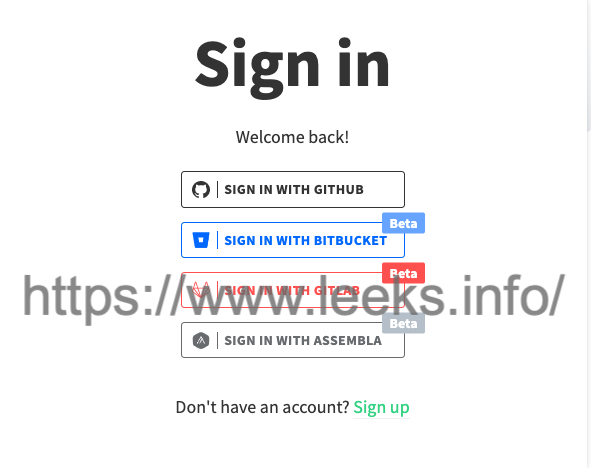
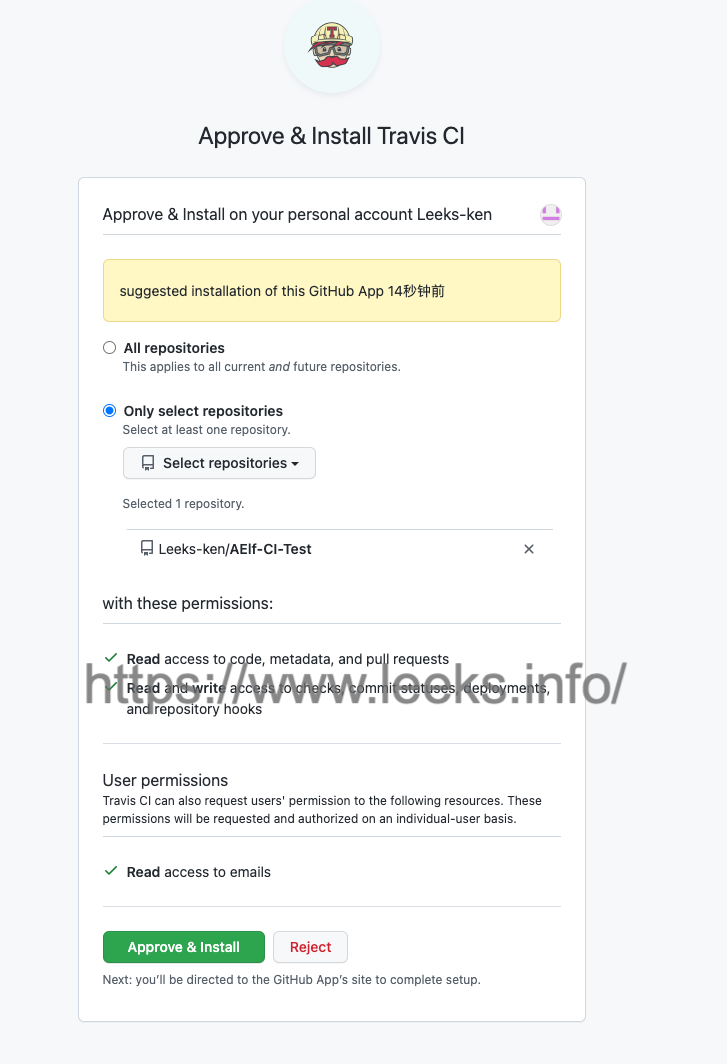
使用GitHub账号登录Travis CI,GitHub账号下的所有 Repo 都会列出来,选择激活你想要 build 的 Repo。
设置GitHub token变量
环境变量有两种,一种是配置在.travis.yml文件里面的,另一种是配置在travis-ci的后台系统中进行,在setting里的Environment Variables里面。
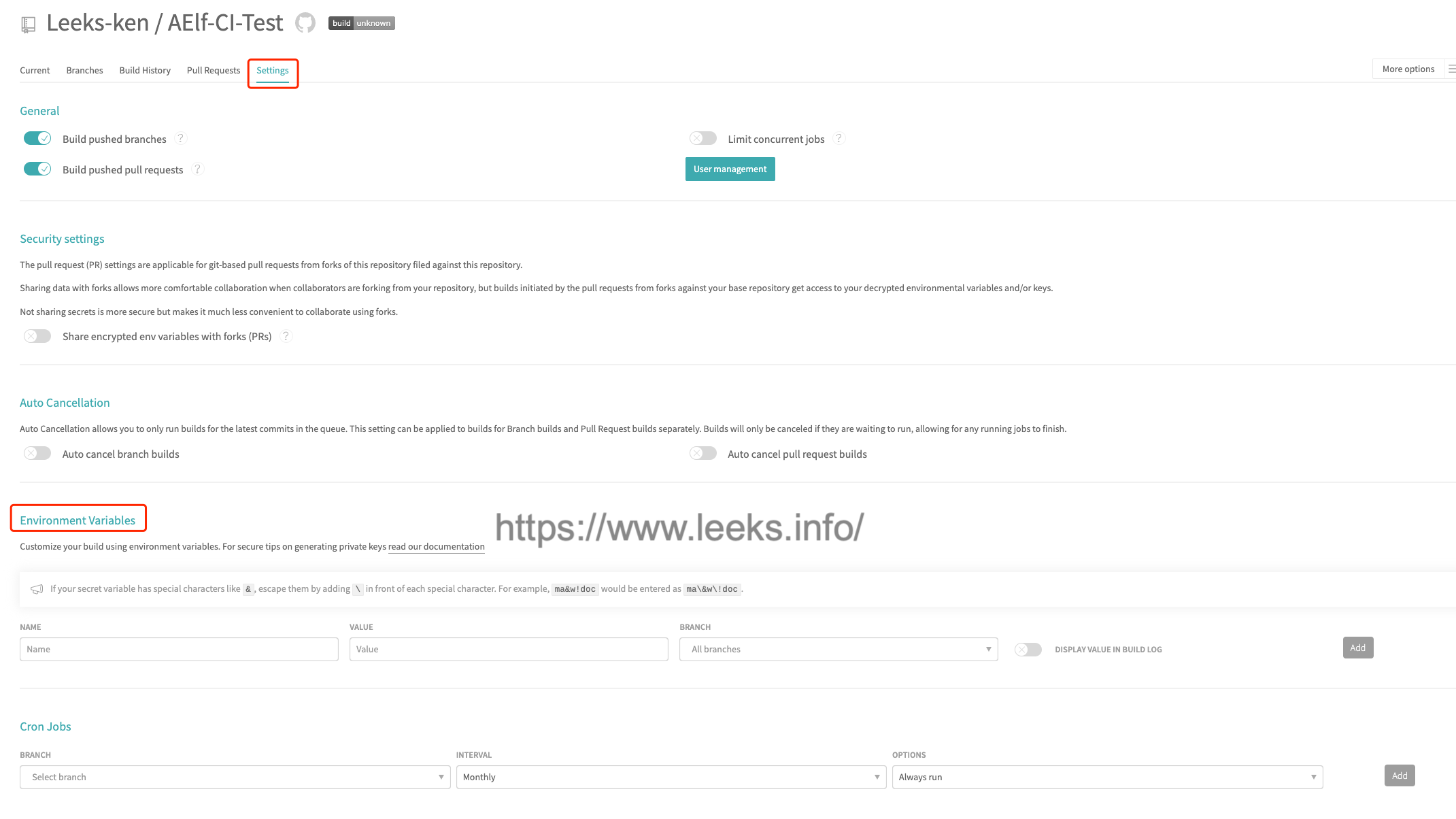
第二种方式的环境变量主要是用于第三方系统的权限校验。
配置GitHub的token
进入GitHub的个人设置,
Settings -> Developer settings -> Personal access tokens -> Generate new token进行配置。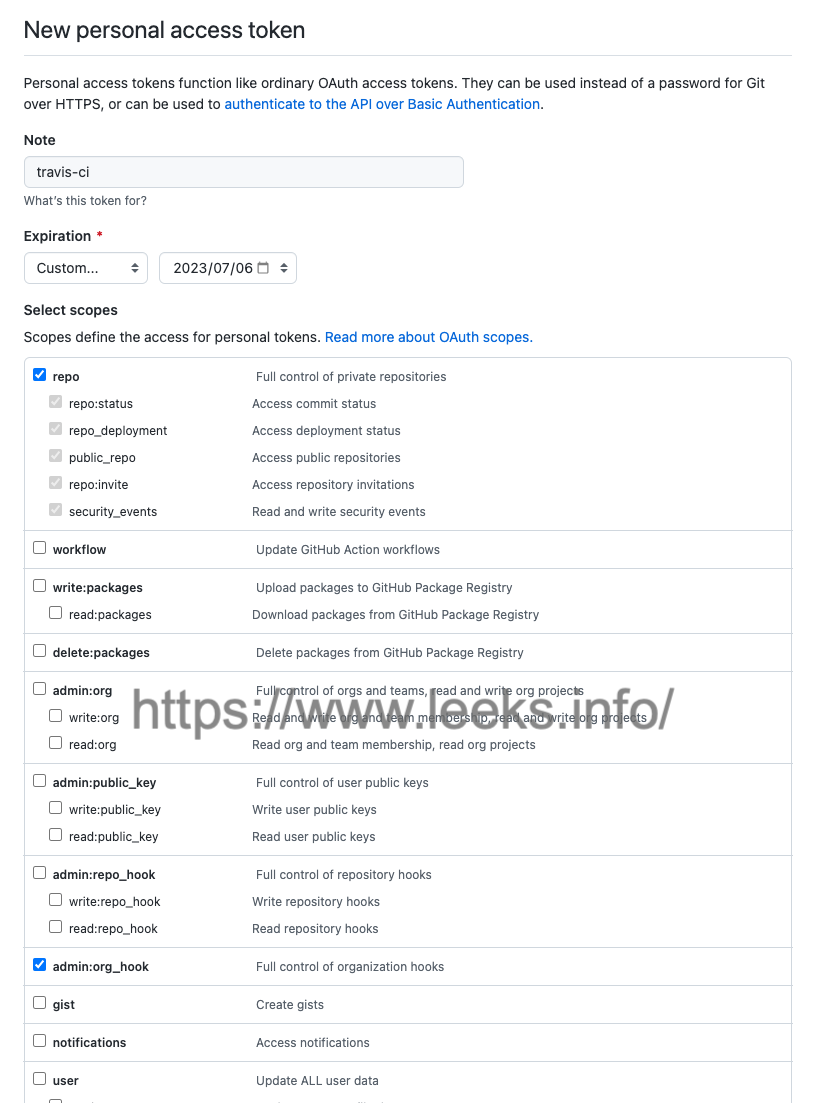
进入
travis-ci的后台系统中配置环境变量Environment Variables新增一个环境变量,然后将GitHub建立的token填入其中。DISPLAY VALUE IN BUILD LOG选项不要勾选,否则环境变量会在你执行build脚本的时候显示出来。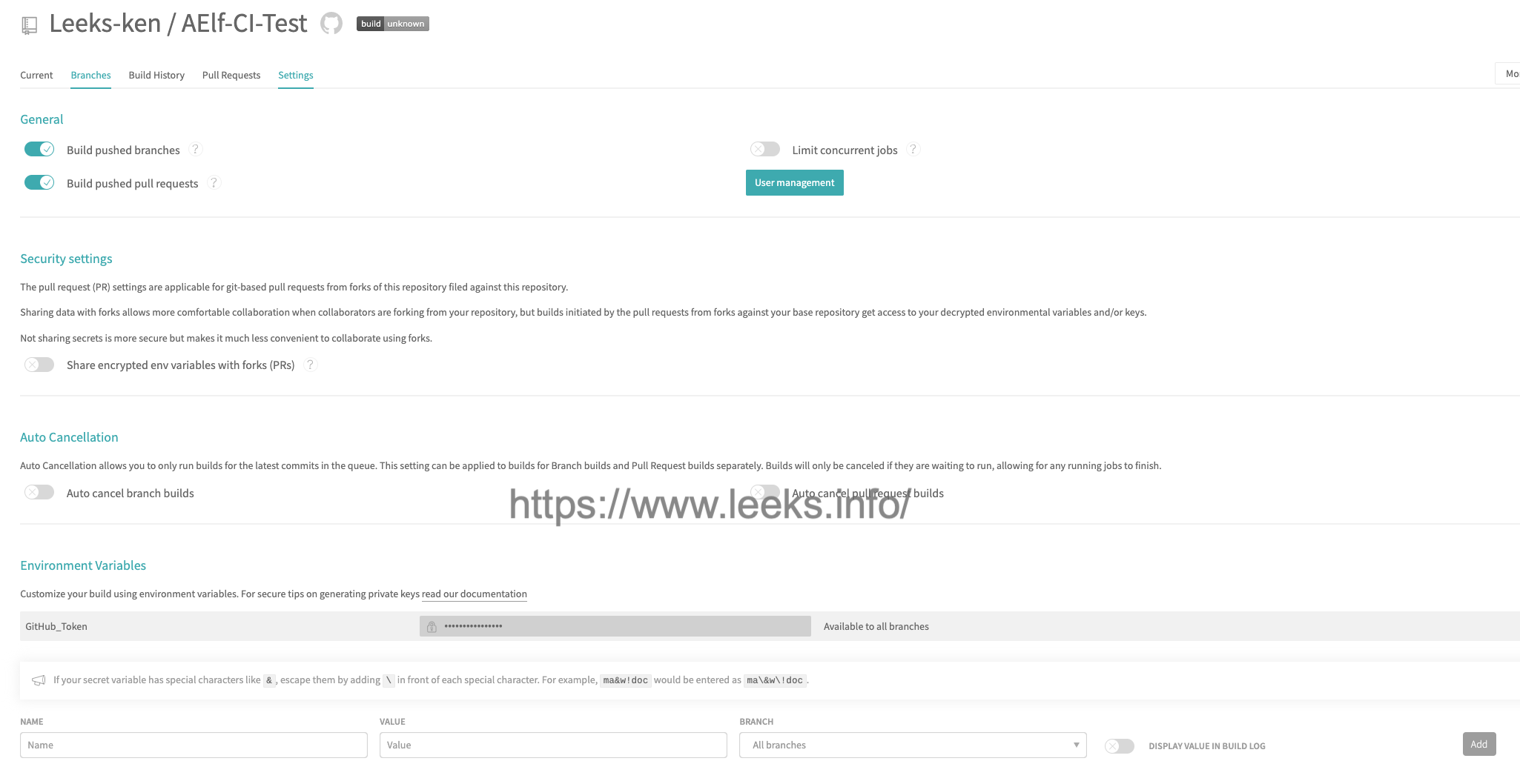
配置 Travis CI 项目
以GitHub 开源库 AElf 中代码为例
从
master分支 checkout 出dev分支,并把dev分支设置为default分支,日常 PR 都会合并到该分支上。从
dev分支 checkout 出一条分支docs/travis-ci-test,接着修改 readme 的内容,git add和git commit后就待 push 了。
配置文件
项目根目录.travis.yml配置文件
language: csharp
sudo: required
mono: none
dotnet: 6.0.300
dist: xenial
os:
  - linux
osx_image: xcode11
cache:
  directories:
    - $HOME/.nuget/packages
env:
  global:
    - REAL_BRANCH=$(git ls-remote origin | sed -n "\|$TRAVIS_COMMIT\s\+refs/heads/|{s///p}")
    - CI_TEST=true
before_install:
  - bash scripts/install_protobuf.sh
  - bash scripts/download_binary.sh
install:
  - export DOTNET_CLI_TELEMETRY_OPTOUT=1
script: bash build.sh --configuration=Release
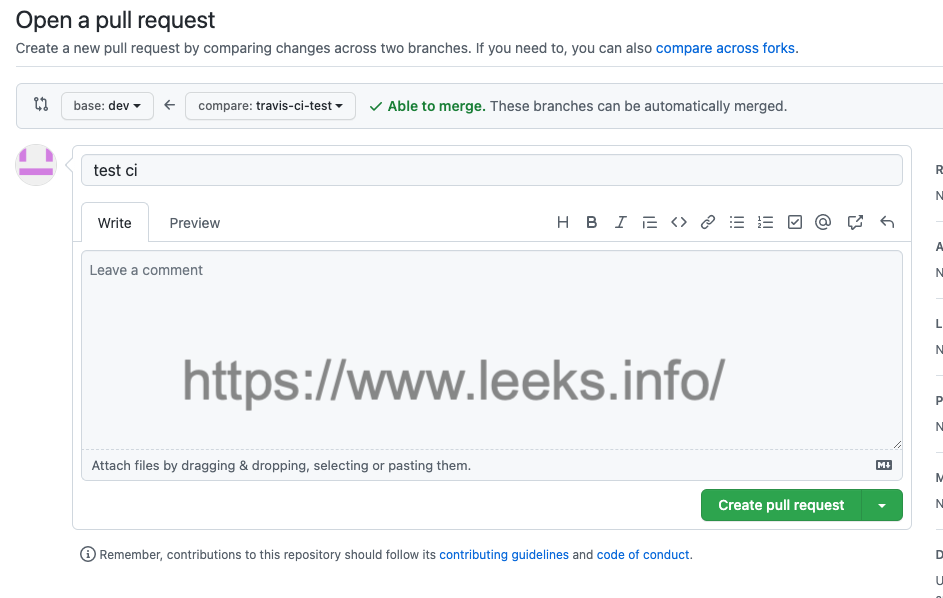
然后 pull 到远程分支,此时打开 github 项目仓库,点击Create pull request,

参考文档:
https://developer.aliyun.com/article/931076