Jenkins 服务使用
使用 Docker 运行 Jenkins
建议使用的Docker映像是jenkinsci/blueocean image(来自 the Docker Hub repository)。 该镜像包含当前的长期支持 (LTS) 的Jenkins版本 (可以投入使用) ,捆绑了所有Blue Ocean插件和功能。这意味着你不需要单独安装Blue Ocean插件。
运行容器
$ mkdir -p /opt/jenkins/{jenkins_home,project}

$ docker run --name jenkins \
  -u root -d \
  -p 8080:8080 \
  -p 50000:50000 \
  -v /opt/jenkins/jenkins_home:/var/jenkins_home \
  -v /var/run/docker.sock:/var/run/docker.sock \
  -v /opt/jenkins/project:/app/project \
  jenkinsci/blueocean
参考文档:
https://www.jenkins.io/zh/doc/book/installing/
使用war包运行 Jenkins
创建运行用户及下载软件
# 创建Jenkins用户
$ useradd -s /usr/sbin/nologin -d /opt/jenkins -M jenkins
# 下载Jenkins最新版本包
$ mkdir /opt/jenkins
$ cd /opt/jenkins && wget http://mirrors.jenkins.io/war-stable/latest/jenkins.war
创建启动脚本
$ vim /opt/jenkins/jenkins.sh
#################################脚本内容##################################
#!/bin/bash
# 导入环境变量
export JENKINS_HOME=/opt/jenkins
export JAVA_HOME=/opt/jdk1.8.0_131
cd $JENKINS_HOME
pid=`ps -ef | grep jenkins.war | grep -v 'grep'| awk '{print $2}'`
if [ "$1" = "start" ];then
    if [ -n "$pid" ];then
        echo 'jenkins is running...'
    else
        ### java启动服务 配置java安装根路径,和启动war包存的根路径
        sudo -E -u jenkins nohup $JAVA_HOME/bin/java -Xms1024m -Xmx1024m -jar $JENKINS_HOME/jenkins.war --ajp13Port=-1 --httpPort=18080 >/dev/null 2>&1 &
    fi
elif [ "$1" = "stop" ];then
    exec ps -ef | grep jenkins | grep -v grep | awk '{print $2}'| xargs kill -9
    echo 'jenkins is stop...'
else
    echo "Please input like this:"./jenkins.sh start" or "./jenkins stop""
fi
启动服务
$ /opt/jenkins/jenkins.sh start
修改配置
# 备份default.json
$ cp /opt/jenkins/updates/default.json /opt/jenkins/updates/default.json.bak
# 替换插件下载地址
$ sed -i 's/https:\/\/updates.jenkins.io\/download/https:\/\/mirrors.tuna.tsinghua.edu.cn\/jenkins/g' /opt/jenkins/updates/default.json
$ sed -i 's/http:\/\/www.google.com/https:\/\/www.baidu.com/g' /opt/jenkins/updates/default.json
访问Jenkins
# https://jenkins.域名.com/
# 复制密钥
$ cat /opt/jenkins/secrets/initialAdminPassword
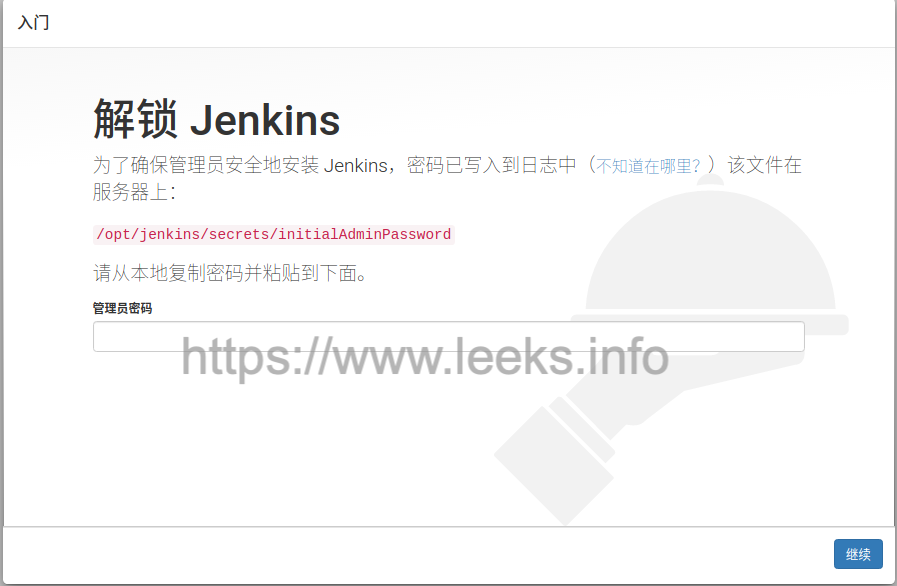
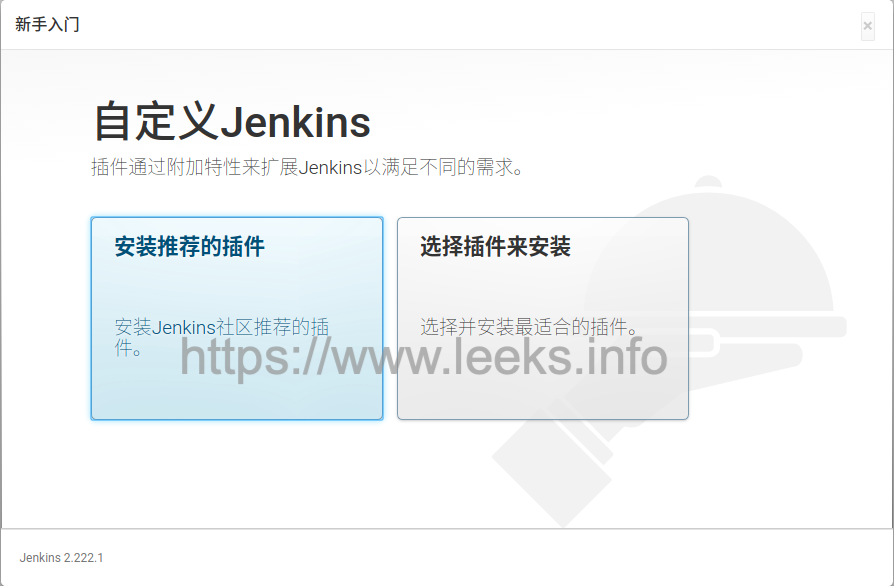
安装推荐的插件
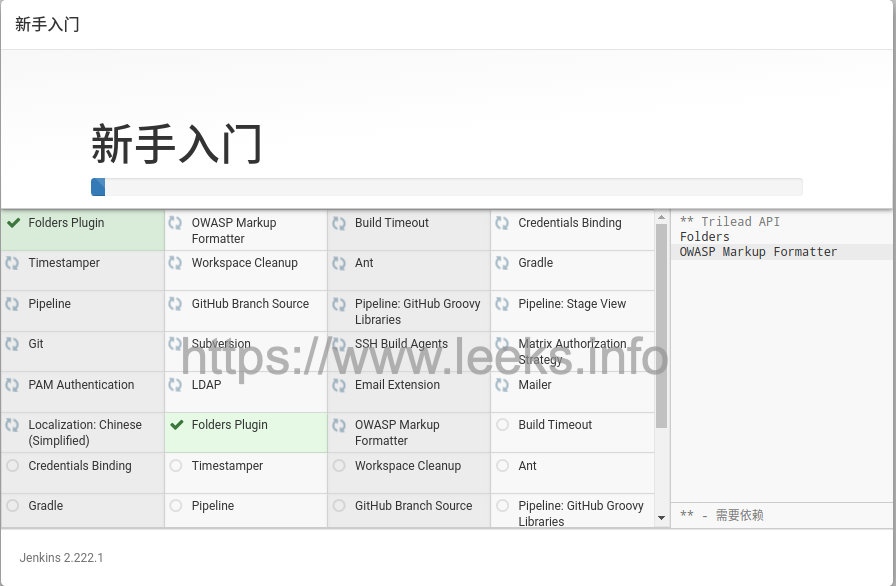
安装推荐插件需要一点点时间等待,请耐心!!!
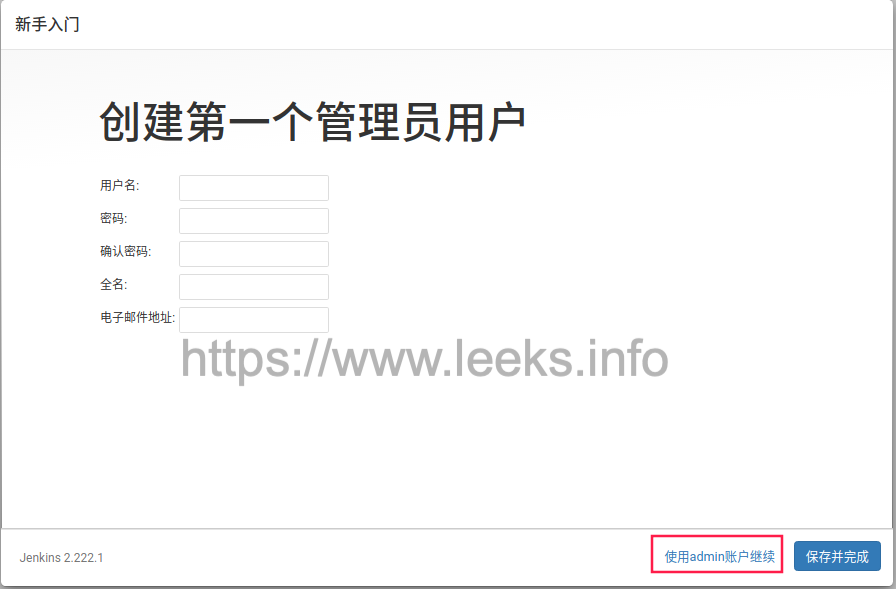
登录admin
安装完成后,会进入到创建第一个管理员用户页面,我选择的是继续使用admin账户,如下图所示。
配置 URL
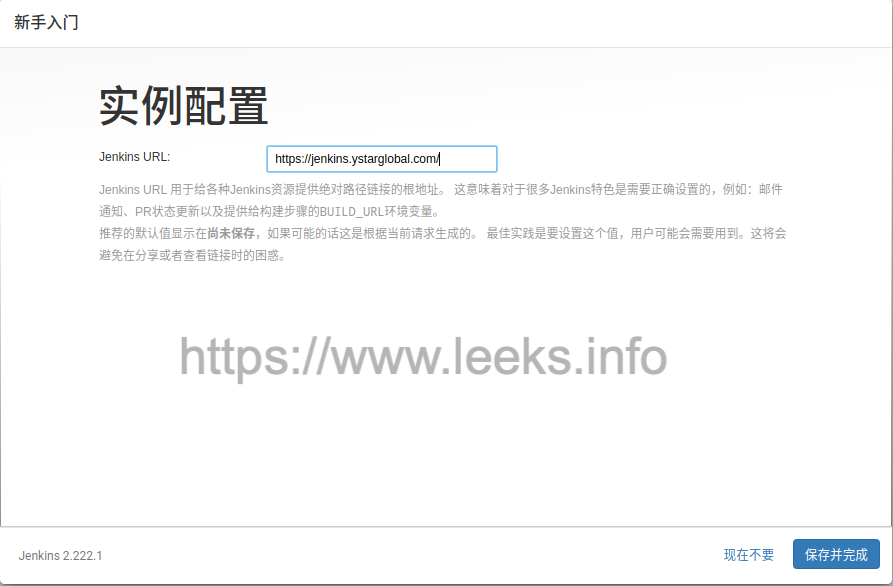
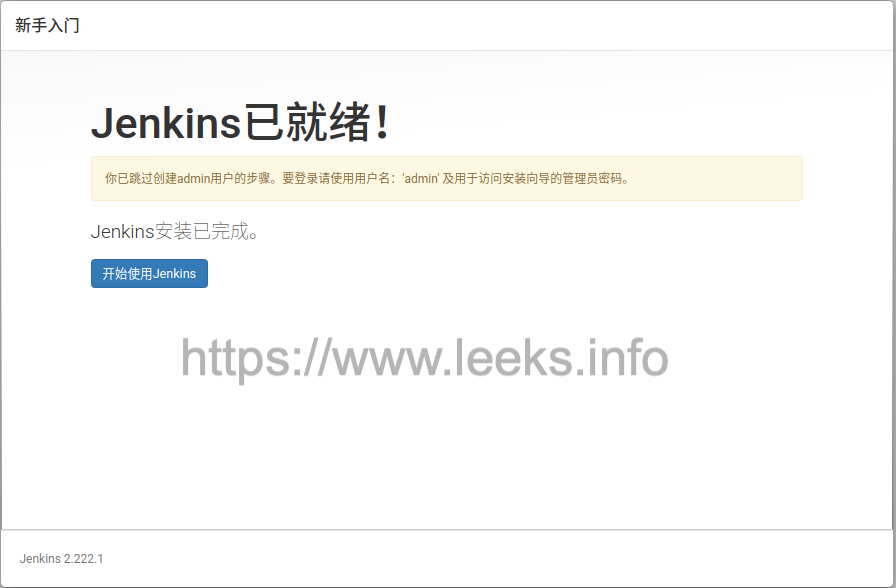
这一步配置完成后,选择开始使用Jenkins。
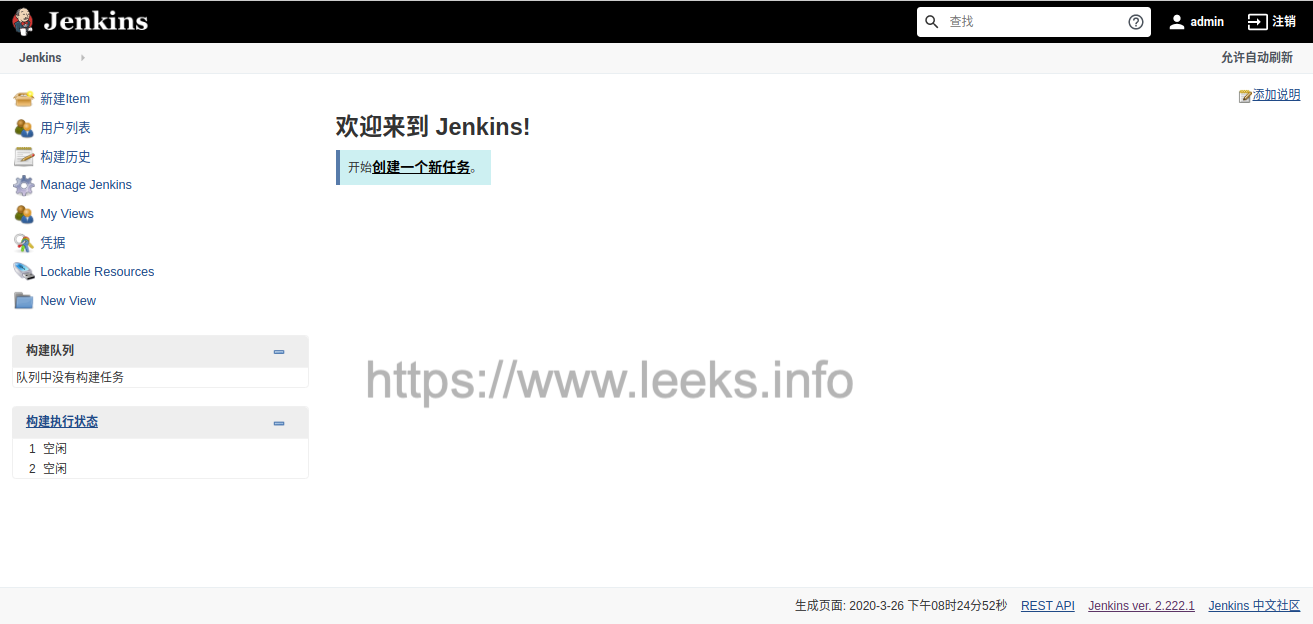
登录后的页面如下图所示,到这里Jenkins就安装部署完成。
Jenkins反向代理配置有误问题修复
Jenkins URL使用 nginx 代理 HTTPS 网络协议时,Jenkins内部会出现反向代理配置有误的问题,
需要在nginx配置中设置 X-Forwarded-Proto 参数
server {
    listen 443 ssl;
    server_name jenkins.xxxx.com;

    ssl_certificate   /opt/cert/Nginx/1_jenkins.xxxx.com_bundle.crt;
    ssl_certificate_key  /opt/cert/Nginx/2_jenkins.xxxx.com.key;
    ssl_session_timeout 5m;
    ssl_ciphers ECDHE-RSA-AES128-GCM-SHA256:ECDHE:ECDH:AES:HIGH:!NULL:!aNULL:!MD5:!ADH:!RC4;
    ssl_protocols TLSv1 TLSv1.1 TLSv1.2;
    ssl_prefer_server_ciphers on;

    location / {
        proxy_pass http://jenkins;
        client_max_body_size 1024M;
        proxy_next_upstream error timeout http_500 http_502 http_503 http_504;
        proxy_set_header Host $host;
        proxy_set_header X-Real-IP $remote_addr;
        proxy_set_header X-Forwarded-For $proxy_add_x_forwarded_for;
        proxy_set_header X-Forwarded-Proto $scheme;
        proxy_set_header Connection "";
        proxy_http_version 1.1;

    }
}
参考链接:https://cloud.tencent.com/developer/article/1476876
用户权限配置
安装插件
插件:Role-based Authorization Strategy
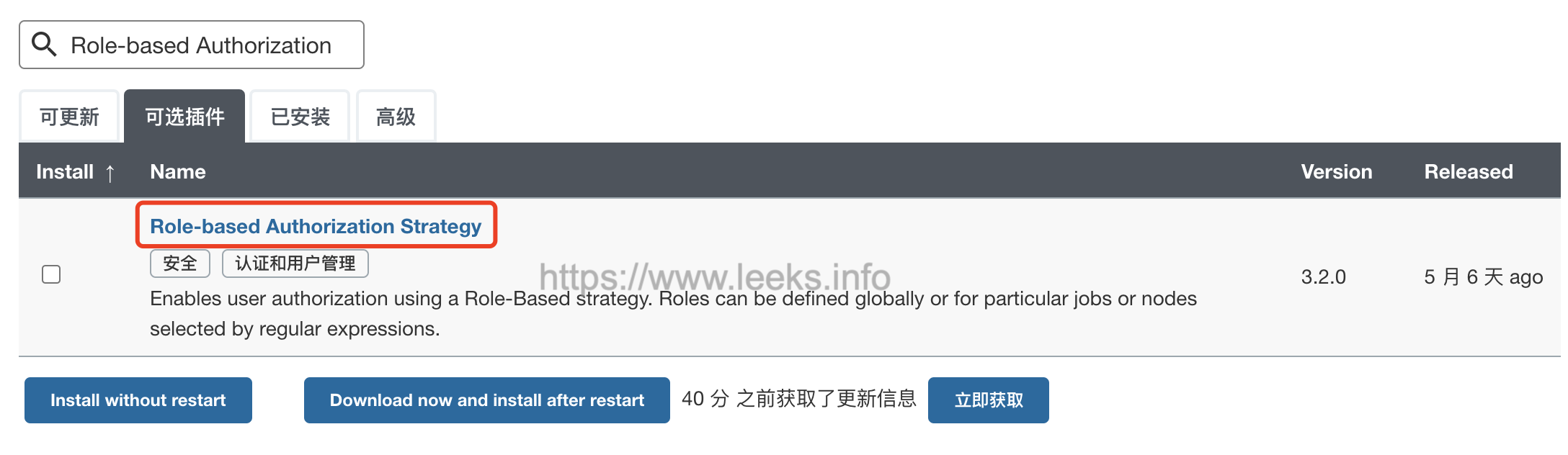
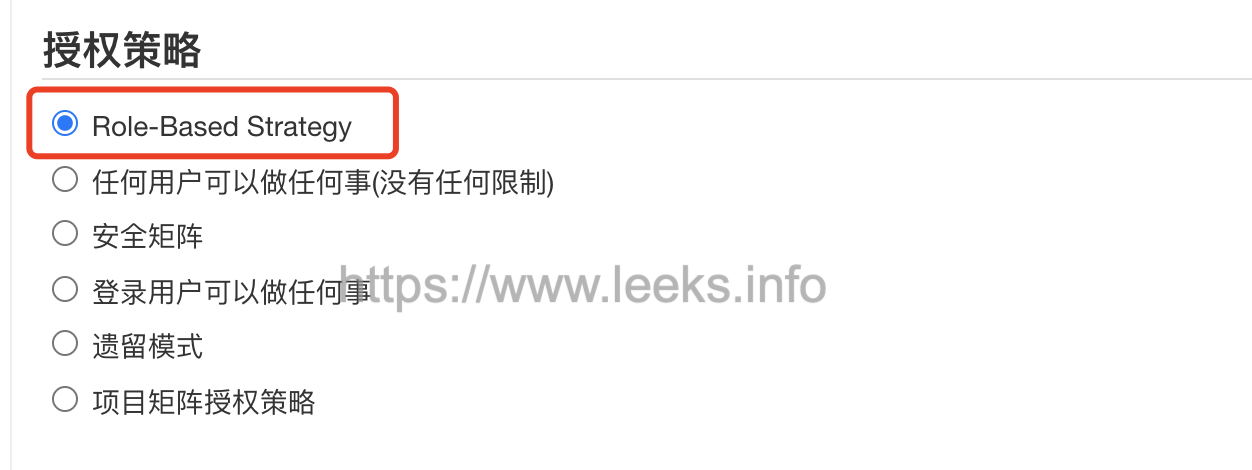
全局安全配置-授权策略
当插件安装好的时候,授权策略会多出一个Role-Based Strategy选项,选择该项并保存
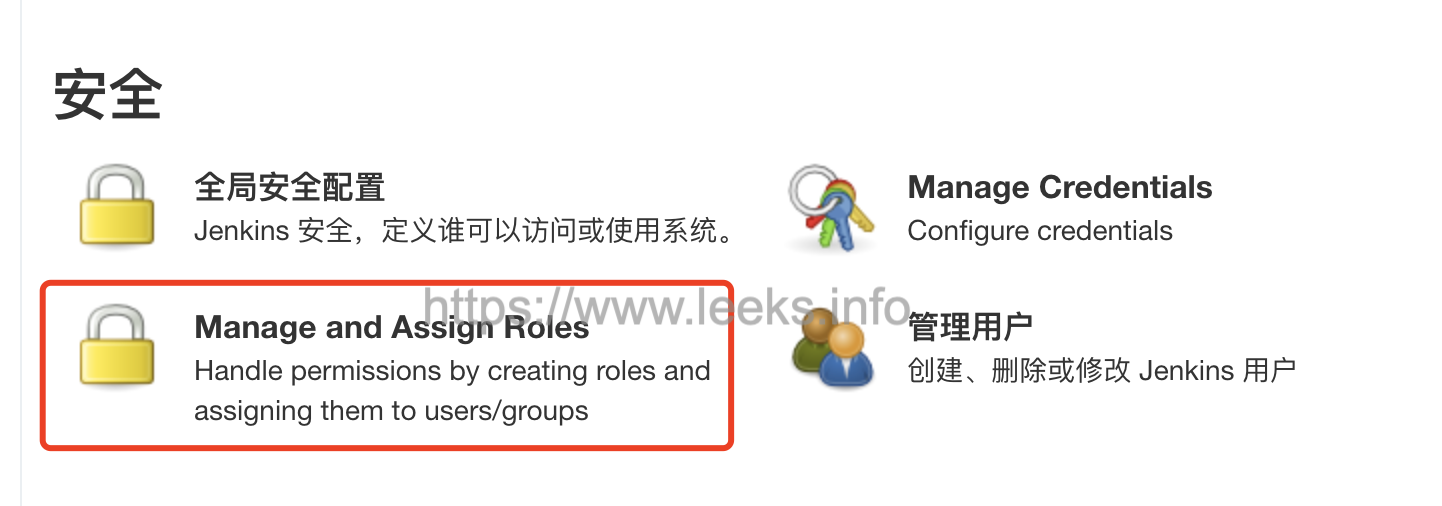
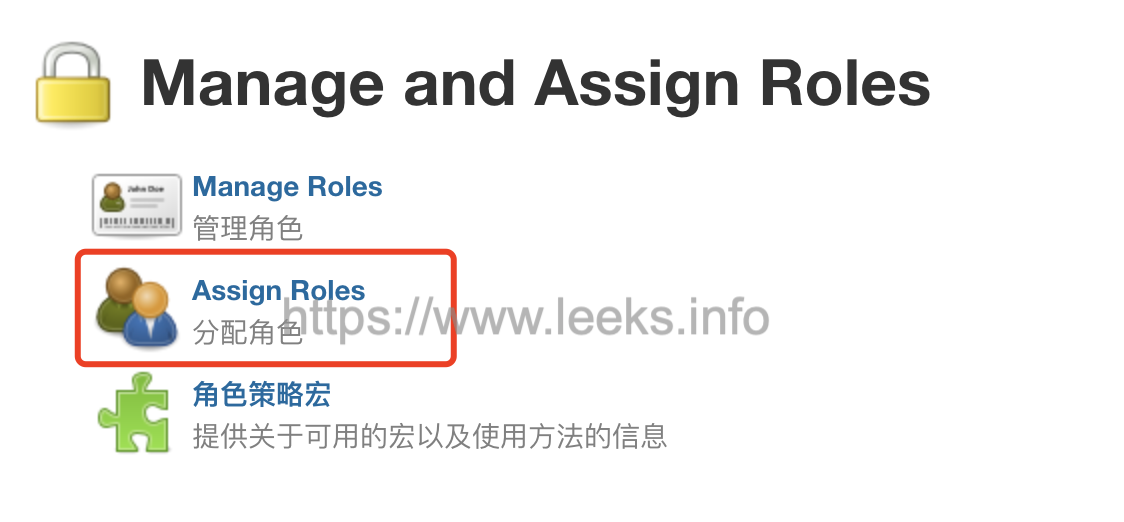
管理和分配角色
在系统管理页面进入 Manage and Assign Roles
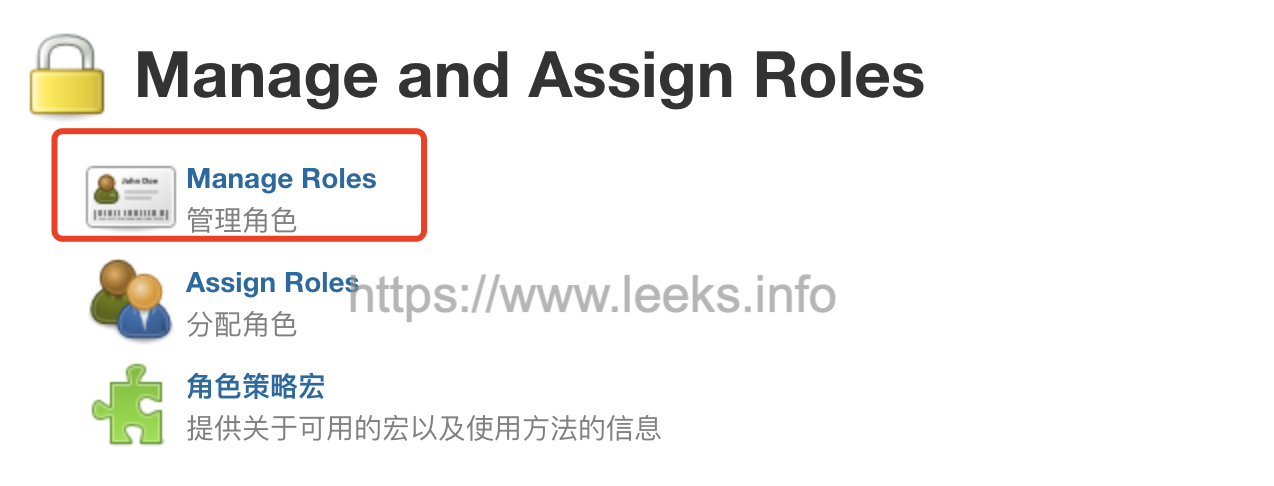
管理角色
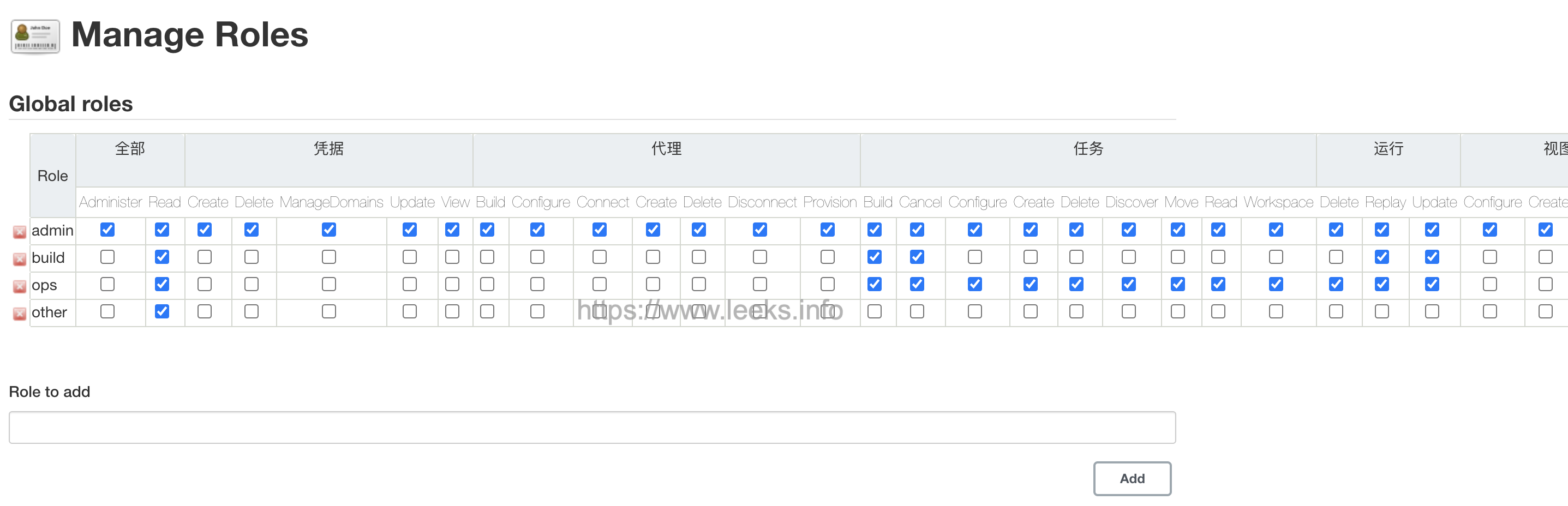
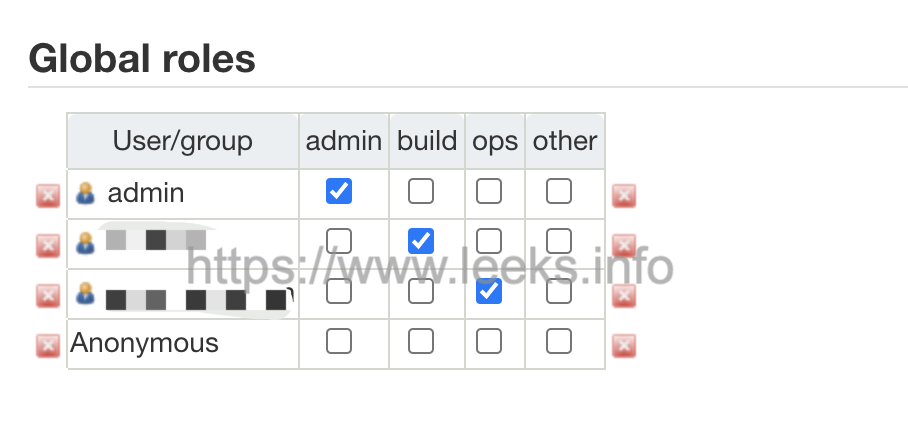
全局角色
设置全局角色(全局角色可以对jenkins系统进行设置与项目的操作)
admin:对整个jenkins都可以进行操作
ops:可以对所有的job进行管理
other:只有读的权限
build:操作构建权限
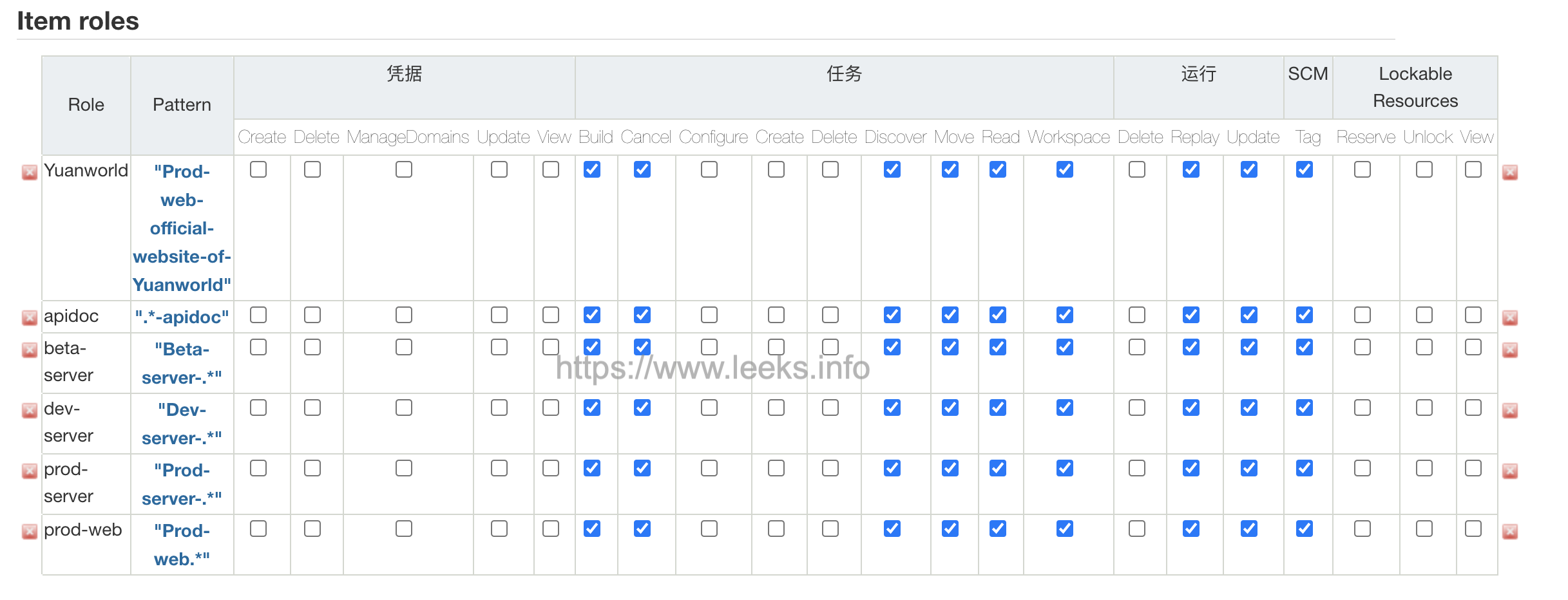
项目角色
注意:Pattern是设置正则表达式,其中test.*表示匹配以test开头的job name
分配角色
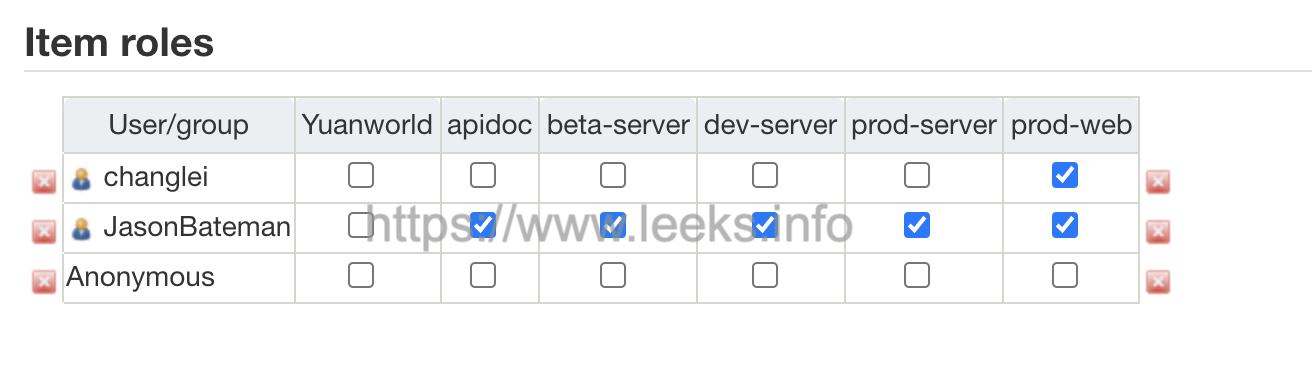
清理工作空间 workspace
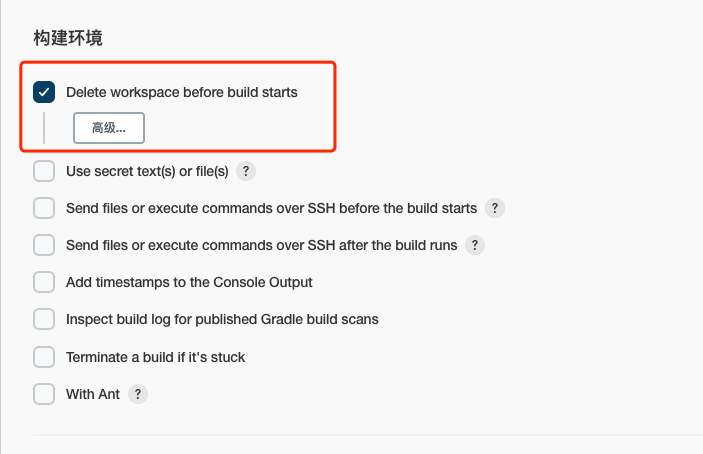
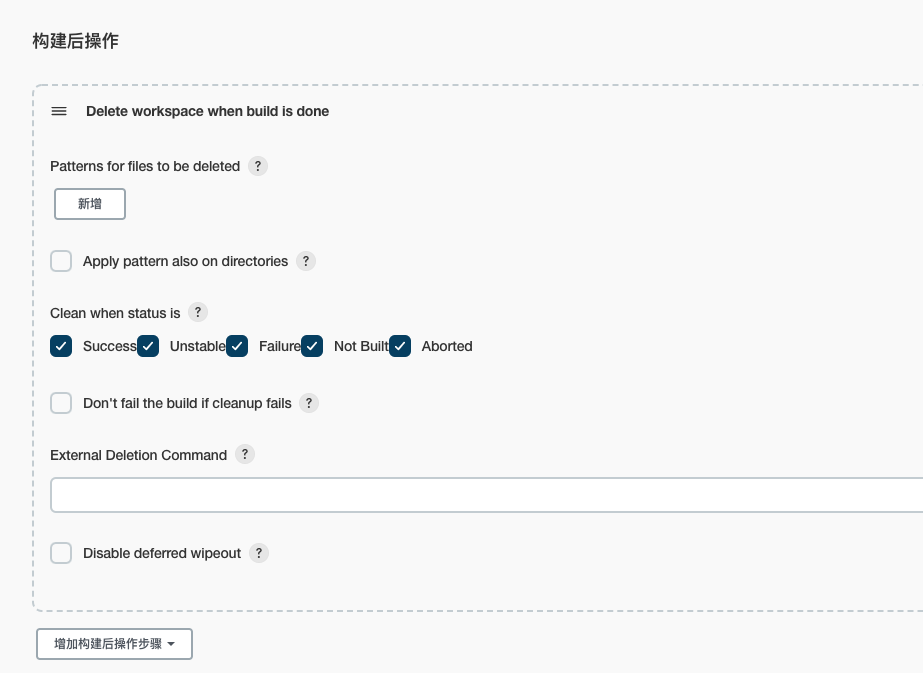
进入Jenkins 插件管理安装 workspace cleanup plugin 插件
在项目中配置构建前删除工作空间,将在每次构建之前删除旧的工作空间
配置构建后删除工作空间,将在每次构建完成后删除工作空间
构建 Job 时设置环境变量
Environment Injector 插件可以在构建步骤中添加环境变量
Properties Content自定义环境变量Properties File Path引用本地文件作为环境变量
搜索插件:Environment Injector,安装成功后,重启 Jenkins 生效。
Properties Content 自定义环境变量
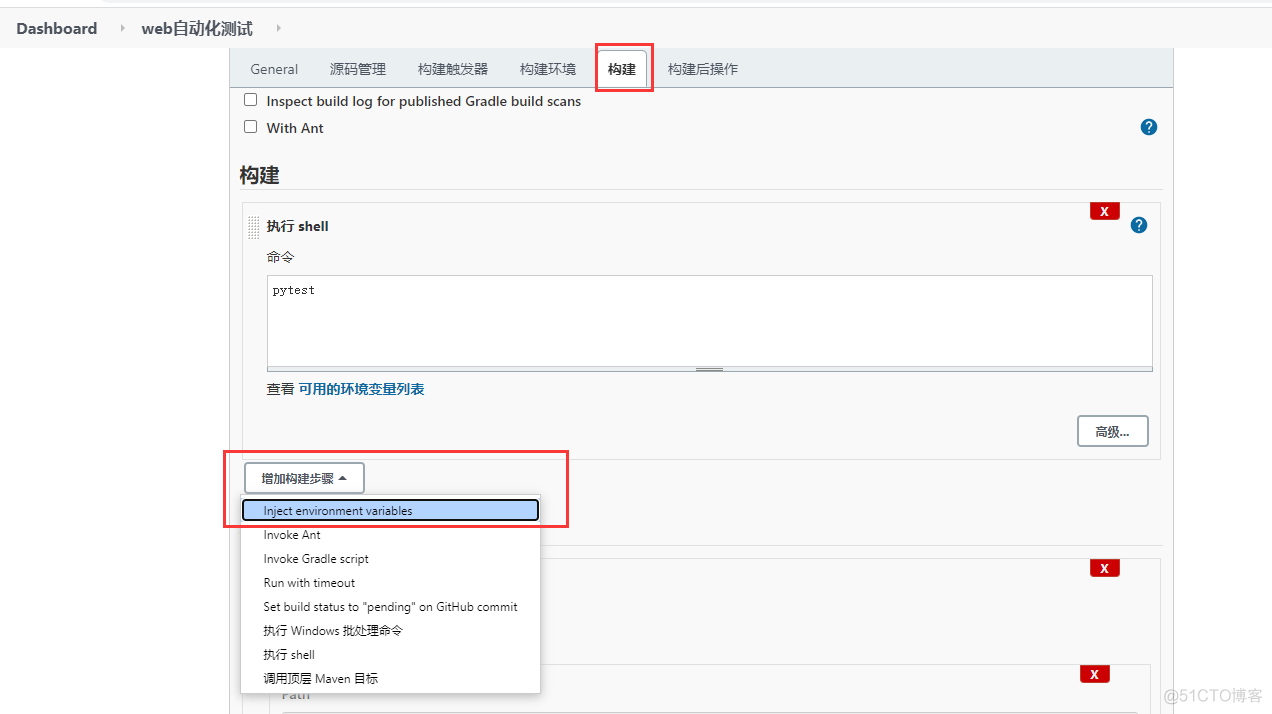
Properties Content 可以写成如下键值对的格式
AUTHOR=Job
NAME=JOB
ENV=/opt
添加环境变量(Environment Injector)
jenkins在构建job的时候,可以自己添加一些环境变量,在后续的构建步骤中引用环境变量,比如在测试报告中引用 Environment Injector 插件可以在在构建步骤中添加环境变量。
Properties Content 自定义环境变量
Properties File Path 引用本地文件作为环境变量
安装插件:Environment Injector
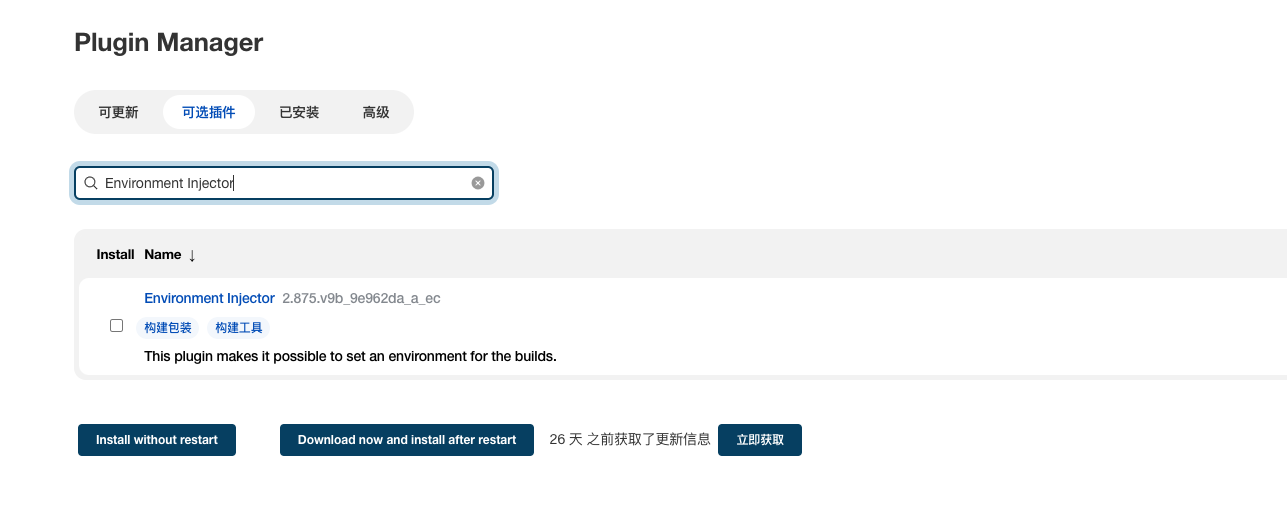
安装成功后,重启jenkins生效。
自定义环境变量
添加构建步骤 - Inject environment variables,Properties Content 可以写成如下键值对的格式
home=/opt
user=root
pas=123456